Prise en main
Installer le logiciel, choisir sa machine, comprendre l'écran et le passage de la simulation au robot réel.
01Ce qu'est Zion6
Zion6 est l'interface et le simulateur du robot 6 axes Zion6, étendu à trois autres types de machines : la CNC (portique cnc1 ou table mobile cnc2), le robot delta et le bras SCARA. Il sert à quatre choses :
- piloter la machine à la main, axe par axe ou en coordonnées cartésiennes X Y Z + orientation ;
- créer des points et des programmes (
.PRJ), ou exécuter du G-code (.nc) et des dessins (.dxf) ; - calculer le code robot GRBL articulaire, où X Y Z A B C sont les axes 1 à 6 ;
- envoyer ce code au robot réel par une liaison série RS232 vers un contrôleur GRBL (Arduino Mega 2560, ESP32 ou Nano).
Toutes les coordonnées sont en millimètres et tous les angles en degrés. Seule exception : dans la table DH, theta et alpha sont en radians.
02Installer et lancer
Zion6 est livré sous forme d'un programme Windows : ProcessingZion.exe, accompagné de son dossier data (robots, programmes d'exemple, pièces, firmwares, aide).
- Copier le dossierCopiez le dossier du logiciel où vous voulez sur le PC, par exemple dans
C:\Zion6. Gardez le dossierdataà côté deProcessingZion.exe. - LancerDouble-cliquez sur
ProcessingZion.exe. Le chargement des modèles 3D du robot prend environ 2,5 secondes. - Choisir la machineAu premier lancement, la page d'accueil s'affiche (voir ci-dessous).
- Brancher le matériel (facultatif)Contrôleur GRBL, carte d'entrées/sorties ou webcam en USB : ils se connectent depuis le logiciel, rien d'autre à installer.
data/machines/<machine>/IHM/DEMARRAGE.txt. C'est le premier fichier à regarder si le lancement vous paraît lent.03Choisir la machine
À chaque démarrage, la page d'accueil affiche quatre cartes. Cliquez sur une carte, ou tapez 1 à 4 (Entrée = dernier choix).
| Touche | Machine | Description | Robots fournis |
|---|---|---|---|
| 1 | CNC | Portique ou table X Y mobile, unité rotative A en option | cnc1 (portique), cnc2 (table mobile) |
| 2 | DELTA | Robot parallèle 3 bras + rotation de l'outil | delta1, delta_mini |
| 3 | SCARA | Bras plan 4 axes, outil vertical | scara1 |
| 4 | 6DOF | Bras articulé 6 axes | MECA500, TX60, UR3, UR5, Zion, MICROBOT… |
Pour démarrer directement sur la dernière machine, décochez CONFIG > IHM > AFFICHER LA PAGE D'ACCUEIL AU DEMARRAGE.
Chaque machine a ses propres fichiers, jamais partagés : robots, programmes, réglages des liaisons, tableau des entrées/sorties. Seuls l'aide, les images, les repères et les firmwares sont communs.
04L'écran en un coup d'œil
L'écran est divisé en deux : à gauche le panneau de l'onglet actif, à droite la vue 3D.
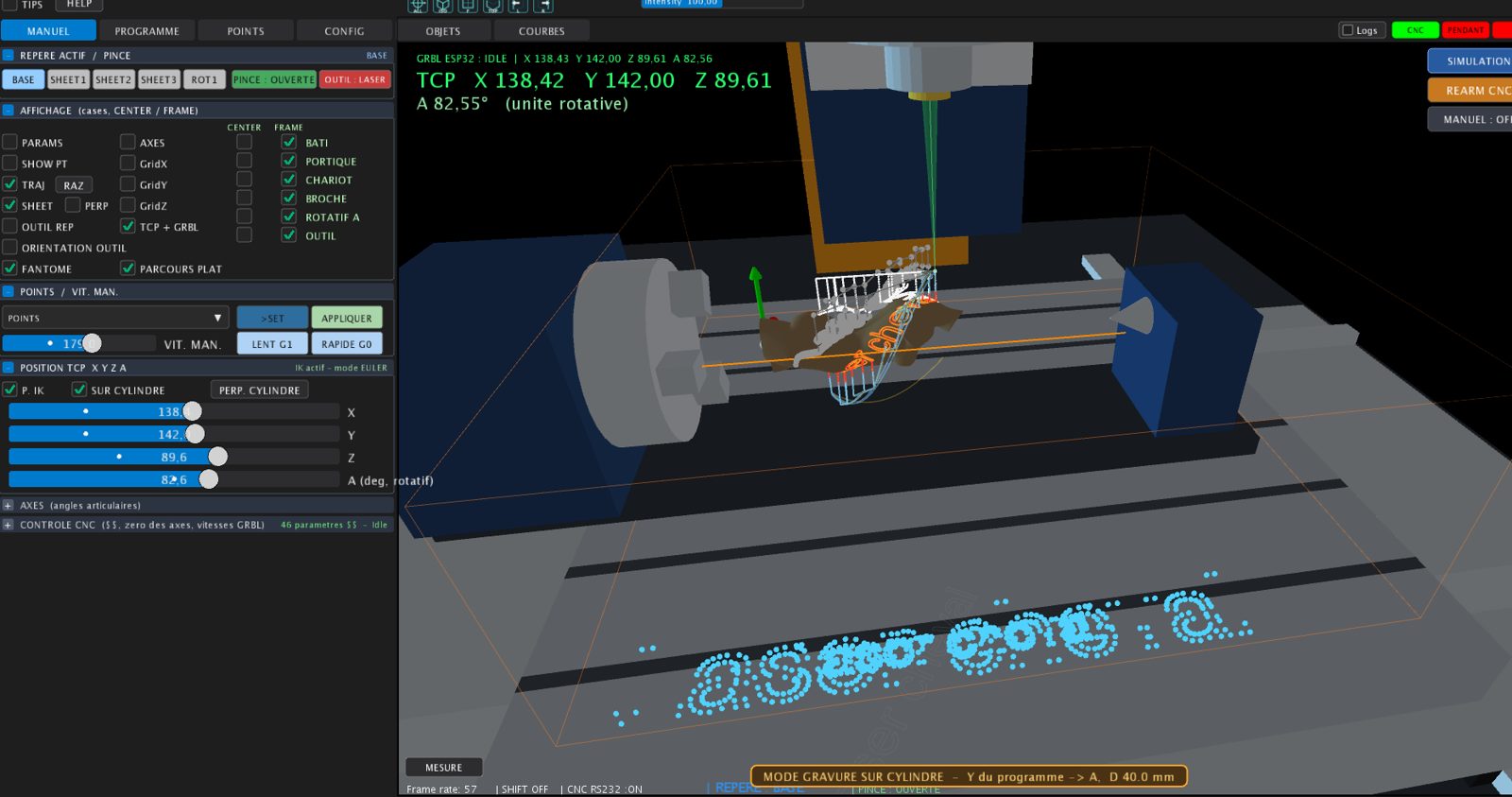
| Zone | Rôle |
|---|---|
| TIPS | Active les bulles d'aide (apparaissent après 1 s de survol). |
| HELP GUIDE | HELP ouvre l'aide complète. GUIDE lance un tour guidé qui ouvre le bon onglet et entoure en orange le bouton à utiliser. |
| Icônes de vue | Vue globale, iso, face, dessus, gauche, droite. |
| Voyants ROBOT / PENDANT / IO | Rouge = déconnecté, vert = connecté. Clic = connecter, clic droit = réglages de la liaison. |
| Case Logs | Ouvre la zone des journaux à droite de la vue 3D. |
| Barre de statut | Images par seconde, SHIFT, liaison robot, repère actif, état de la pince. |
Les onglets
| Onglet | Ce qu'on y fait |
|---|---|
| MANUEL | Déplacer la machine, choisir le repère actif, la pince, l'outil, enregistrer des points. |
| PROGRAMME | Éditer et exécuter le G-code, le programme .PRJ et le code robot X Y Z A B C. |
| POINTS | Liste des points enregistrés, édition, conversion en programme. |
| REPERES | Arbre de tous les repères : BASE, SHEET, ROT1, objets, points sur objet. |
| OBJETS | Créer et importer des pièces (.stl, .obj) et des tracés (.nc, .dxf). |
| CONFIG | Liaisons, firmware, robot, table DH, limites, calibration, profils, IHM. |
| COURBES | Historique des angles sur 120 s, vitesses et accélérations. |
05Souris et clavier
| Geste | Effet |
|---|---|
| Glisser gauche sur la vue 3D | Rotation de la vue |
| Glisser droit | Translation (le point sous la souris suit la souris) |
| Molette | Zoom, puis zoom optique jusqu'à ×60 quand la caméra ne peut plus avancer |
| Shift + molette sur la vue | Longueur de l'outil actif (TCP) |
| Shift + glisser un slider d'axe | Régler la limite MIN ou MAX la plus proche |
| Molette sur un slider | Petit pas |
| Survol d'un point | Panneau d'information : nom, repère, X Y Z, ligne du programme |
| Double clic sur un point | Aller au point |
| Suppr | Supprimer le point sélectionné |
| Entrée dans un champ | Appliquer la valeur |
06Simulation ou robot réel
Le bouton en haut à droite de la vue 3D choisit le mode de travail. Au démarrage, Zion6 est toujours en SIMULATION.
| Mode | Effet |
|---|---|
| SIMULATION (bleu) | Rien n'est envoyé au robot, même s'il est connecté. Un seul robot dans la vue 3D. |
| ROBOT ACTIF (vert) | Le robot doit être connecté. GO envoie le code robot si ENVOI GRBL est coché. La vue 3D montre le robot réel (positions lues dans GRBL) et le robot théorique en fantôme bleuté. |
07Profils et état de l'interface
La liste PROFIL de la barre des onglets propose BASIC, AVANCE et EXPERT. Le profil EXPERT voit tout ; les deux autres masquent des onglets et des fonctions, réglables dans CONFIG > GESTION DES PROFILS. Par défaut, BASIC propose M3, M5, TEMPO et MESSAGE ; AVANCE ajoute les entrées/sorties, IF, COUNTER, MOVEC et OUTIL.
À la fermeture, l'état de l'interface (cases cochées, sections ouvertes, onglet actif, vue 3D) est gardé dans IHM_ETAT.json et relu au démarrage. CONFIG > IHM > RESET IHM remet l'interface d'origine sans toucher aux programmes ni au robot.
Trois thèmes sont disponibles dans CONFIG > IHM : SOMBRE, CLAIR et NUIT.
08Où sont les fichiers
| Dossier | Contenu |
|---|---|
data/machines/<machine>/robots/<nom>/ | Un dossier par robot : robot.json (table DH, limites, vitesses, outils) et les modèles .obj |
data/machines/<machine>/Programmes/GCode | Fichiers G-code .nc |
…/Programmes/PRJ | Programmes .prj |
…/Programmes/Projets | Projets complets .json (programme, repères, objets, points, IO) |
…/Programmes/XYZABC | Code robot exporté *_xyzabc.nc |
data/IHM/SousProgrammes | Bibliothèque de sous-programmes M500…M506, commune aux machines |
data/reperes/objets | Pièces .stl, .obj, .step et primitives |
data/firmware | Firmwares à flasher (.hex, .bin) et leurs sources |